Każda aplikacja Agent-Lab zawiera serwer Model Context Protocol
zbudowany na FastMCP, zamontowany pod /mcp
(Streamable HTTP, bezstanowy). Klienci MCP — Claude Desktop, IDE, twoi własni agenci —
mogą wykrywać agentów aplikacji, odczytywać historię dialogów i rozmawiać z agentami
bezpośrednio. Serwer oraz jego rejestratory narzędzi i promptów korzystają z tego samego
mechanizmu wykrywania co agenci: scan_packages i grupy entry pointów agent_lab.agents.
Co udostępnia serwer
| Narzędzie | Opis |
|---|---|
get_agent_list |
Wyświetla listę agentów zarejestrowanych w działającej aplikacji |
get_message_list |
Odczytuje historię dialogów agenta |
post_message |
Wysyła wiadomość do agenta — komunikacja między agentami |
read_prompt_mcp |
Odczytuje szablon promptu; udostępniany także jako prompt MCP (prompts/get) i zasób (prompt://) |
Ta trójka mechanizmów promptów udostępnia domyślne prompty systemowe każdego typu
agenta, z nadpisaniami dla poszczególnych tenantów przez agent_type + setting_key.
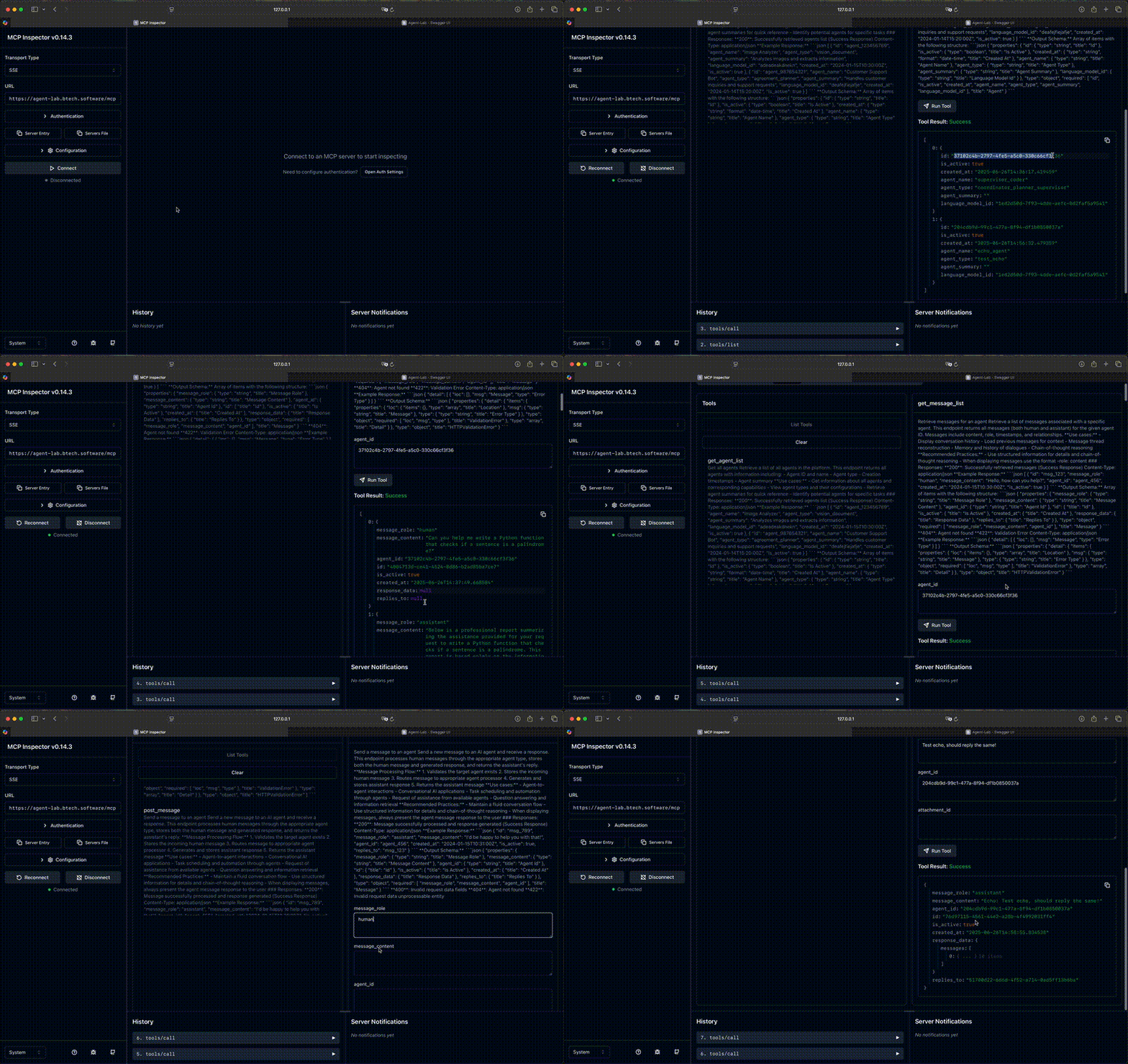
Wypróbuj w MCP Inspector
Uruchom MCP Inspector i połącz się
ze swoją aplikacją (np. http://localhost:18000/mcp, transport: Streamable HTTP):
npx @modelcontextprotocol/inspectorOtwórz konsolę webową (użyj linku proxy wyświetlonego w konsoli).
Połącz Claude Desktop
Uwaga: Claude Desktop jest tu używany wyłącznie w celach demonstracyjnych. Ten projekt nie jest powiązany z Anthropic AI.
Zainstaluj most mcp-proxy, którego Claude Desktop używa do łączenia się ze zdalnymi serwerami HTTP:
pip install mcp-proxyOtwórz Settings → Developer → Edit Config i edytuj
claude_desktop_config.json(dostosuj endpoint do swojej instalacji; środowisko Pythona musi zawieraćmcp-proxy):
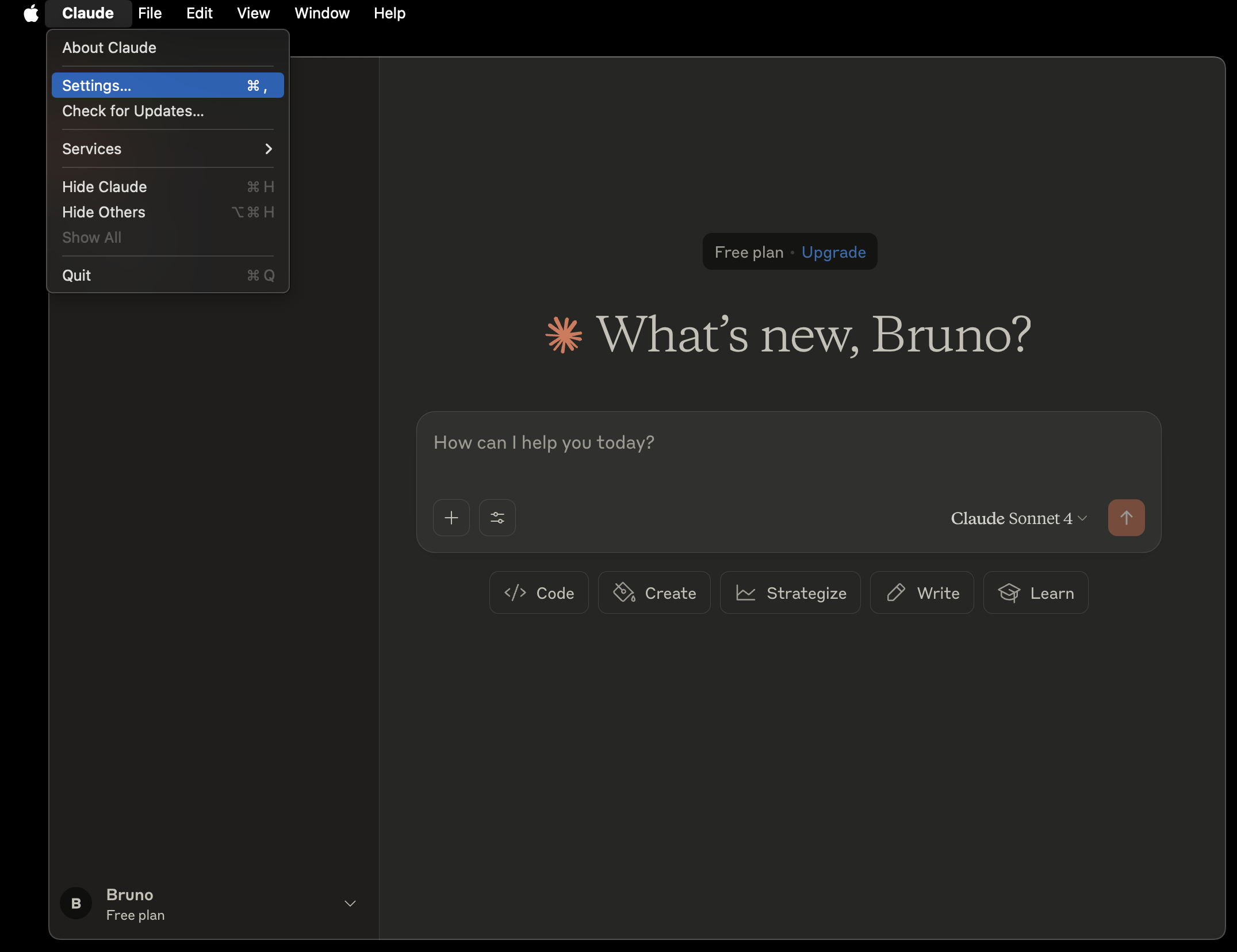
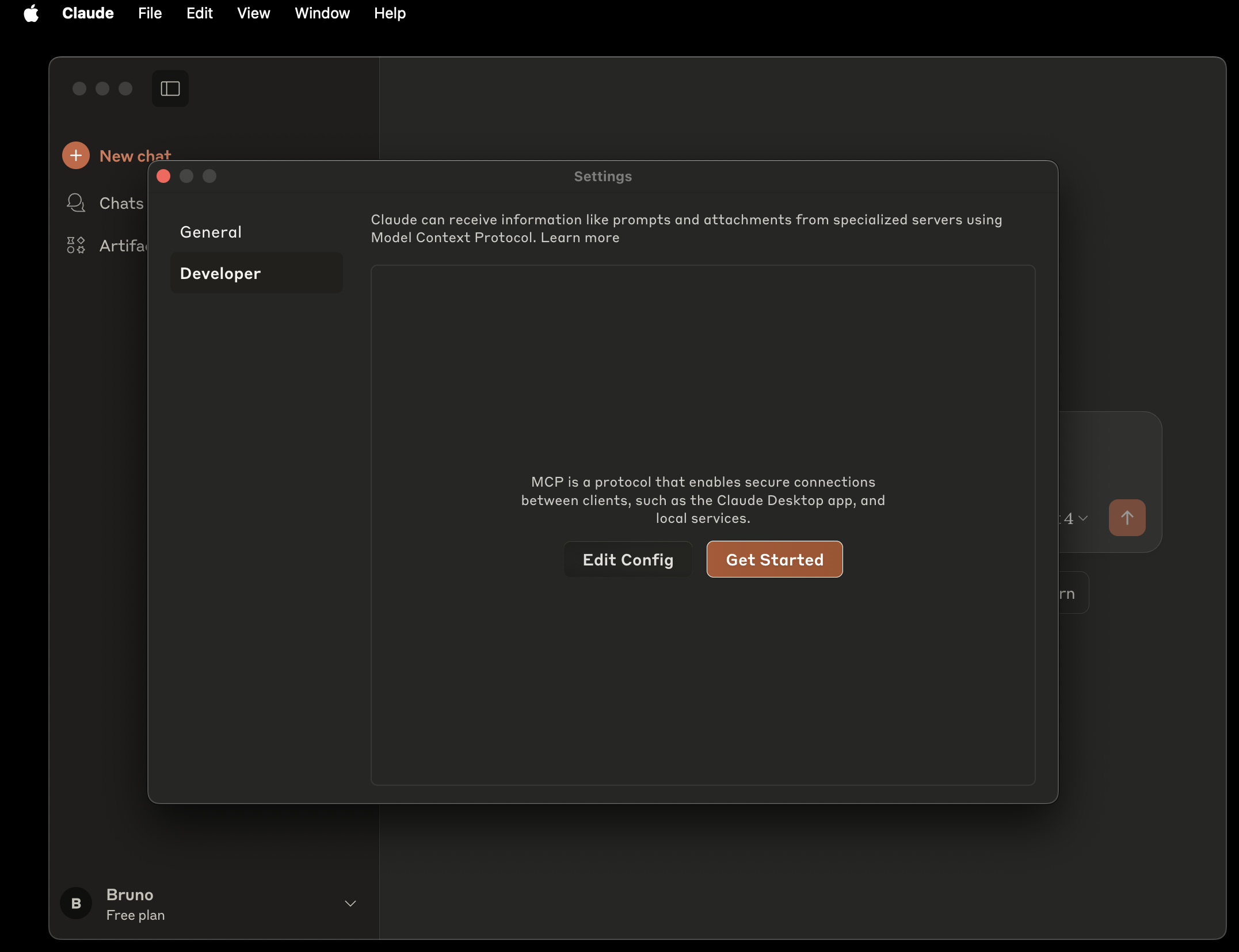
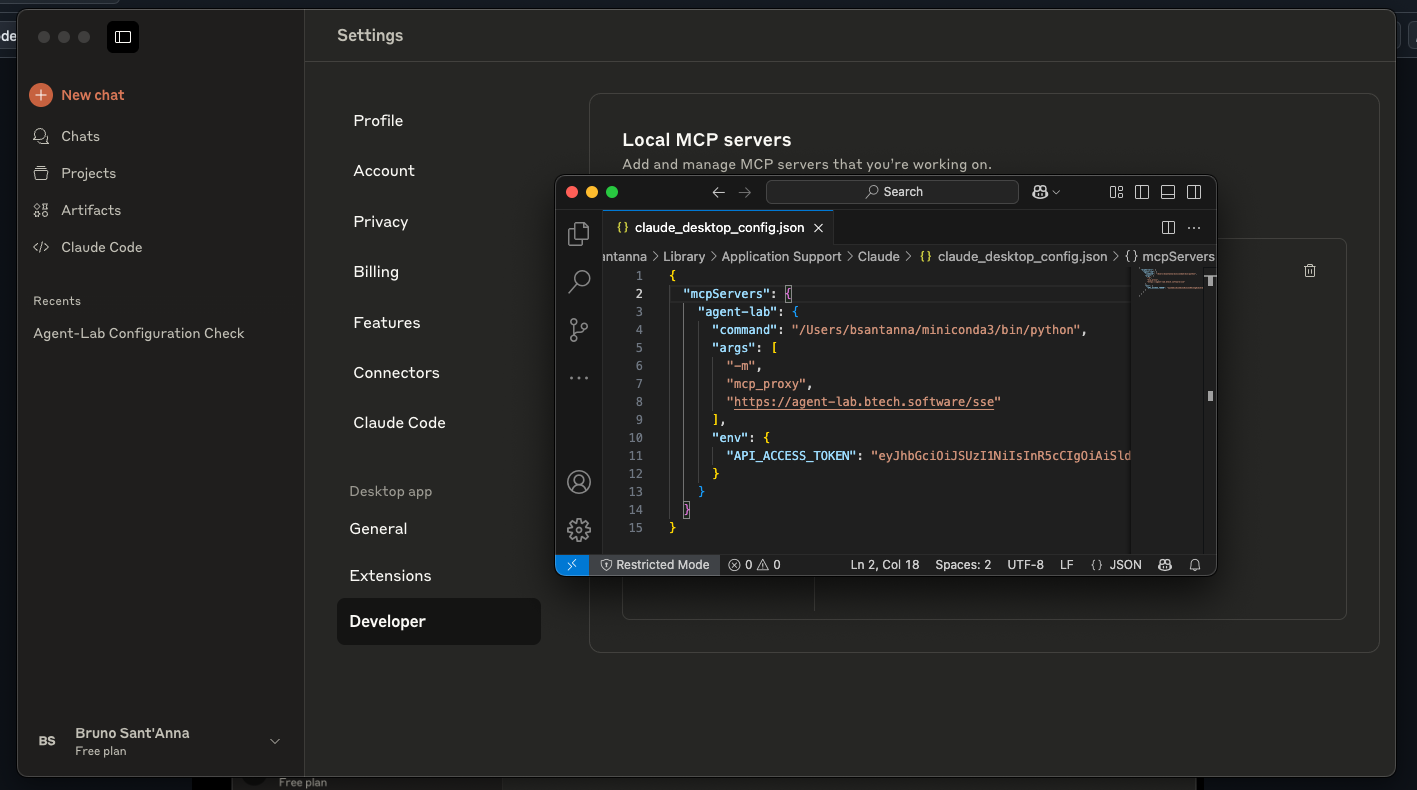
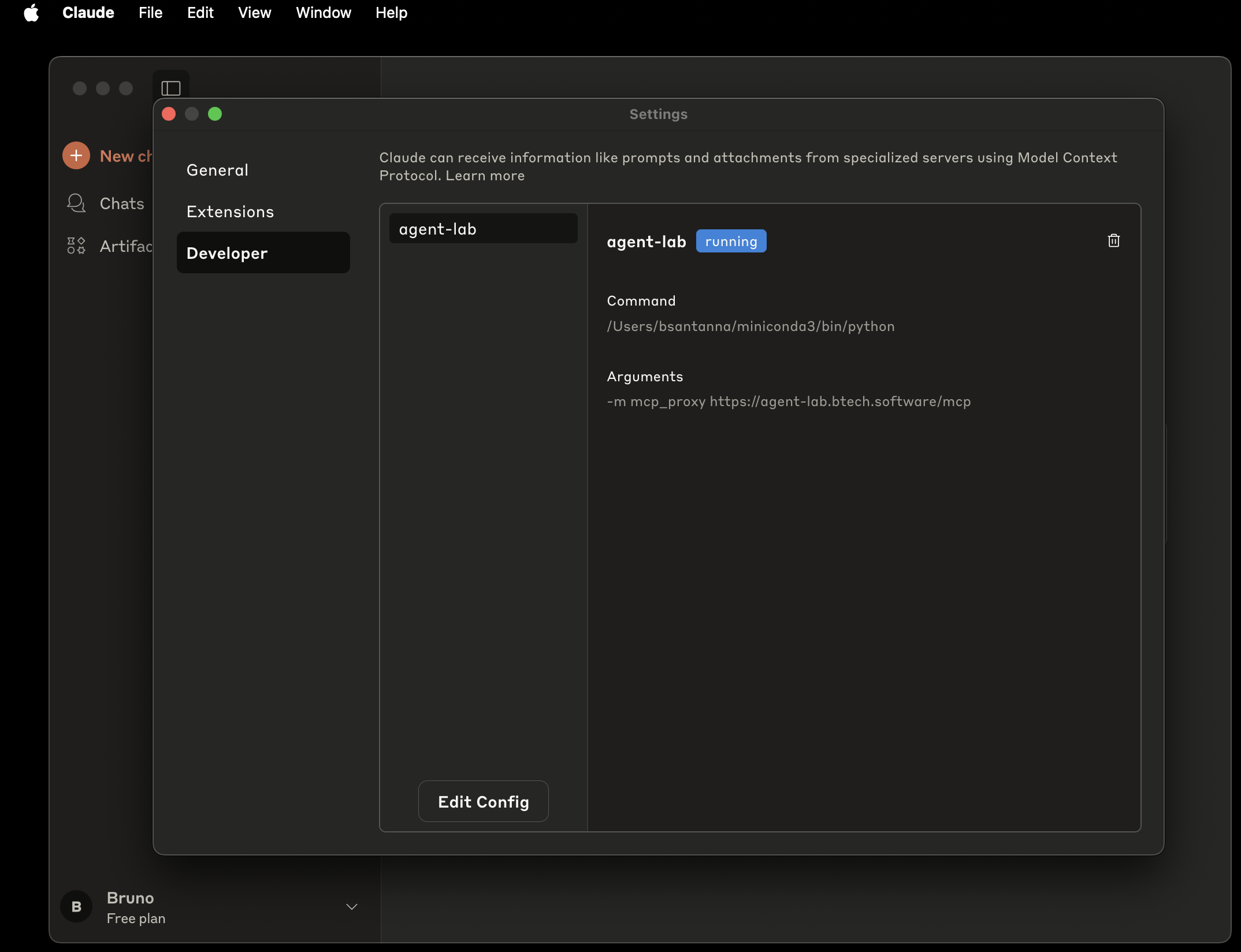
- Uruchom ponownie Claude Desktop i ponownie przejdź do Settings → Developer — Agent-Lab powinien być widoczny:
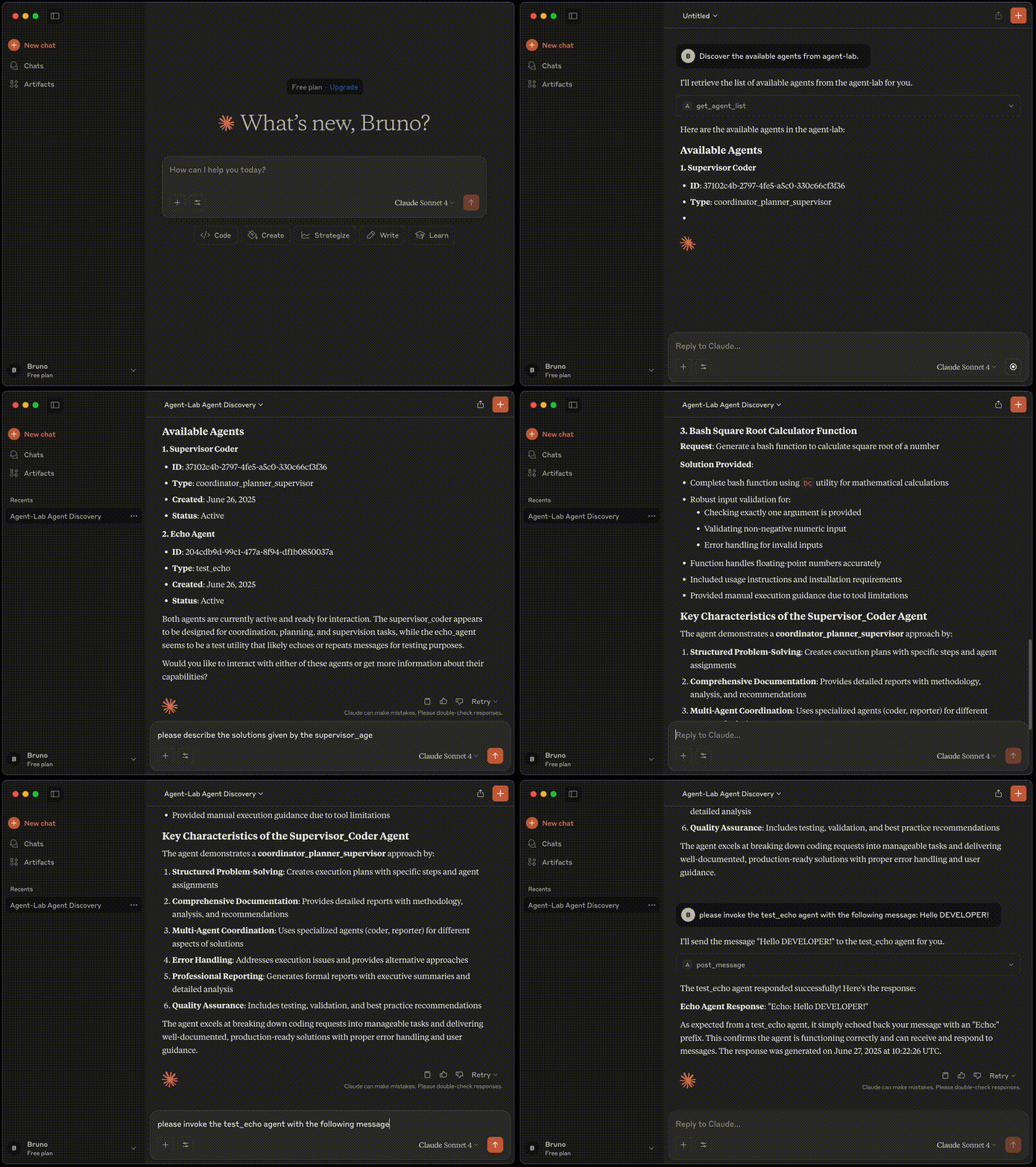
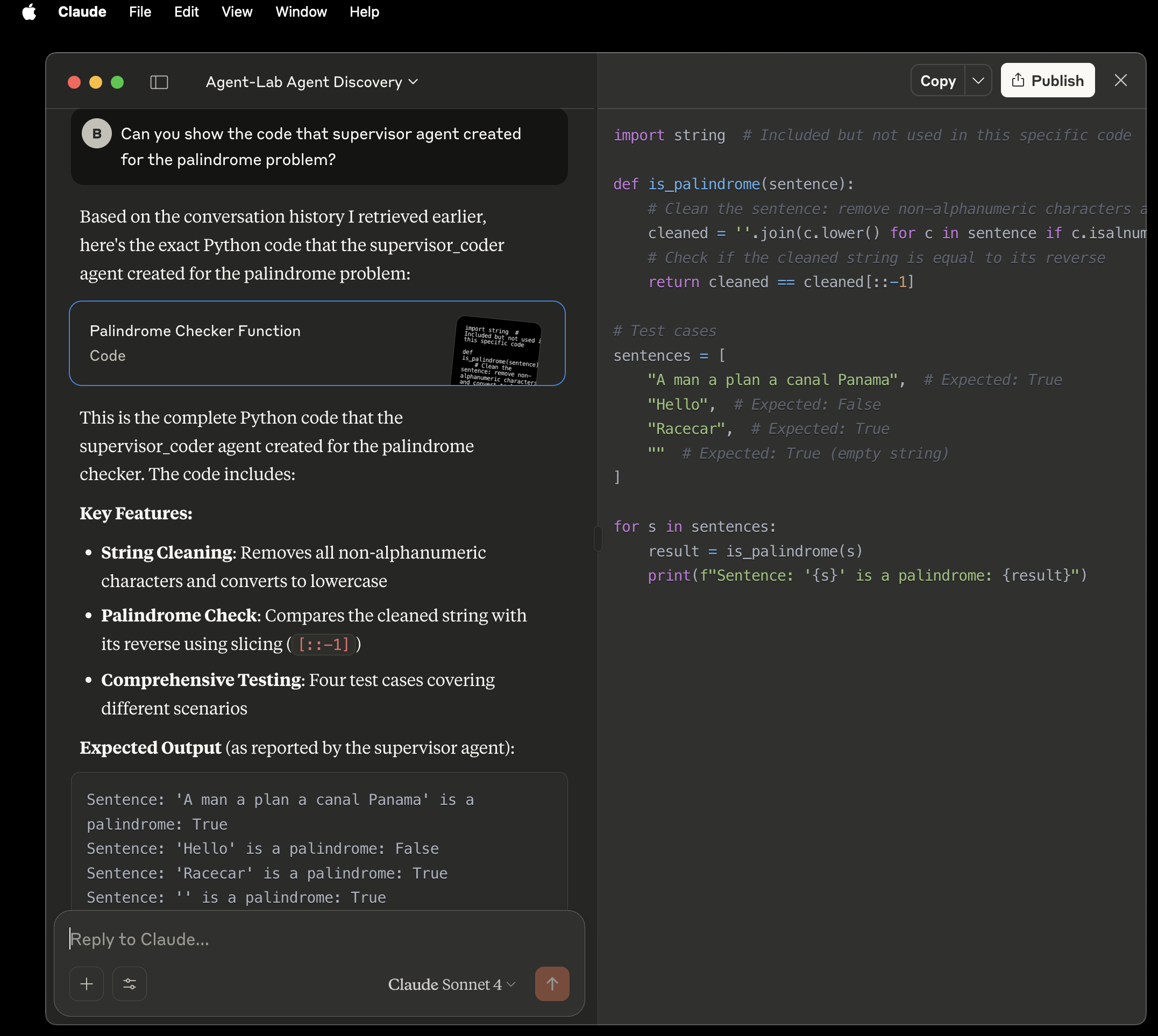
- Wypróbuj: poproś Claude o wyświetlenie listy agentów, pobranie historii dialogów instancji nadzorowanego agenta programisty lub pokazanie fragmentu kodu wygenerowanego wcześniej przez agenta:
OpenAI Responses API
Hostowane narzędzie Model Context Protocol (MCP) w Responses API ułatwia łączenie z usługami zewnętrznymi: wystarczy raz skonfigurować model tak, aby wskazywał serwer MCP — działa on jako scentralizowany host narzędzi. (Źródło: MCP Tool Guide)
Notatnik demonstrujący integrację OpenAI Responses API z serwerem MCP Agent-Lab jest dostępny w notebooks/11_mcp_client-openai-responses.ipynb.
Dodawanie własnych narzędzi i promptów
Wszystko jest wykrywane w ten sam sposób co agenci — dodaj dekorator i (w przypadku
konsumentów biblioteki) upewnij się, że twój pakiet znajduje się w scan_packages lub
jest opublikowany przez grupę entry pointów agent_lab.agents.
Narzędzie — zwykła funkcja asynchroniczna; jej pierwszy parametr container jest
wstrzykiwany z kontenera DI i ukryty przed klientami:
from agent_lab import discoverable_mcp_tool


@discoverable_mcp_tool(
    "my_hello_tool",
    description="Returns a friendly greeting.",
    annotations={"readOnlyHint": True},
)
async def hello_tool(container, name: str) -> str:
    return f"Hello, {name}!"
Prompt — udostępniany przez pełną trójkę mechanizmów promptów (narzędzie /
prompts/get / zasób prompt://):
from agent_lab import discoverable_mcp_prompt


@discoverable_mcp_prompt("my_greeting_prompt")
def greeting_prompt() -> str:
    return "Greet the user warmly and briefly."
Zaawansowane — pełna podklasa McpRegistrar (lub PromptSetRegistrar) dla
niestandardowych zestawów narzędzi, promptów i zasobów, przez
@discoverable_mcp_registrar(extra_deps=(...)). Aby dodać instrukcje MCP dla
klientów, przekaż fragmenty podczas składania aplikacji:
app = create_app(mcp_instructions=["Extra guidance for MCP clients."])Gotowy przykład znajduje się w wygenerowanym szkielecie (mcp/tools.py,
mcp/prompts.py) — zobacz Twój pierwszy agent.
Uwierzytelnianie
Gdy uwierzytelnianie jest włączone, klienci MCP uwierzytelniają się przez proxy OAuth
oparte na Keycloak: weryfikacja JWT względem JWKS realmu (zakresy
openid, profile, email) oraz przechowywanie klientów OAuth w Redis (szyfrowane).
Aplikacja publikuje standardowe endpointy metadanych
(/.well-known/oauth-protected-resource/mcp,
/.well-known/oauth-authorization-server/mcp), dzięki czemu zgodni klienci mogą
skonfigurować się samodzielnie.